¿Qué puede hacer?
Gemini Notebook es uno de los productos de IA de Google, pero aborda la asistencia desde un ángulo fundamentalmente diferente utilizando herramientas como ChatGPT, Copilot y el propio Gemini de Google, que son chatbots de IA de uso general. Mientras que esas herramientas se basan en una gran cantidad de datos de entrenamiento y, en muchas versiones, en el acceso en tiempo real a la web, esta genera sus respuestas y resultados a partir de fuentes e instrucciones proporcionadas por el usuario. Su característica principal es el uso de citas claras en el texto, que vinculan cada parte de una respuesta con el material de referencia pertinente y muestran de dónde procede la información.
Está diseñado para funcionar a partir de tus conocimientos seleccionados, como un conjunto de documentos o fuentes en línea elegidas. A este enfoque se le suele llamar anclaje. Esto también significa que, cuando la respuesta no figure en dichos documentos, Gemini Notebook (antes NotebookLM) debería indicarlo, reduciendo así el riesgo de que la IA ofrezca respuestas erróneas o excesivamente seguras. Esta única diferencia cambia la forma en que puedes trabajar con la herramienta y el modelo, lo que te aporta mayor confianza en el resultado final.
La transparencia de las respuestas basadas en fuentes, junto con la facilidad para contrastar el contenido generado por la IA con sus fuentes, permite alcanzar un nivel de confianza mayor, aunque nunca total. Además, Gemini Notebook ofrece una gama cada vez más amplia de funciones para la creación de contenidos, desde resúmenes en audio hasta herramientas personalizadas, como cuestionarios y mapas mentales, todo ello basado en las fuentes que tú mismo hayas seleccionado.
¿Qué es lo que no puede hacer?
Sus limitaciones se dividen en dos categorías: las que comparten todas las herramientas de IA generativa y las específicas del propio Gemini Notebook. En términos generales, el principio de «si entra basura, sale basura» se aplica sin lugar a dudas en este caso. Si subes un conjunto de fuentes de baja calidad o incompleto, así como documentos que contengan información incorrecta, el análisis resultante lo reflejará. Sin embargo, eso no puede compensar la baja calidad del material original. Se requiere tu criterio experto tanto a la hora de seleccionar las fuentes como a la hora de revisar los resultados obtenidos. Además, en ocasiones, el modelo puede tergiversar ciertos matices al sintetizar información procedente de varias fuentes. Por eso, en este caso también se aplica una regla general a la hora de trabajar con herramientas de IA generativa: hay que considerar cada resultado como un primer borrador que debe ser verificado y revisado por una persona.
En lo que respecta a la privacidad y la seguridad de los datos, las organizaciones no gubernamentales y de la sociedad civil suelen manejar información sensible, como los datos personales de los beneficiarios, los voluntarios o los empleados. Gemini Notebook no es una herramienta adecuada para este tipo de contenido. No se deben subir documentos que contengan datos personales, información médica u otra información confidencial protegida por el RGPD y otras normativas de privacidad. Al igual que ocurre con otras herramientas de IA basadas en la nube, el control técnico y jurídico sobre el tratamiento de datos puede ser limitado, incluido el posible uso de la información facilitada por los usuarios para seguir entrenando los modelos de IA. Esto no solo genera un riesgo de filtraciones de datos, sino también nuevos tipos de riesgo, como la posible extracción de dichos datos de los modelos de IA.
Las limitaciones específicas de la herramienta están relacionadas, en su mayoría, con su integración en el ecosistema de Google. Requiere una cuenta de Google y funciona en la nube, lo que significa que cualquier dato que subas se procesa en los servidores de Google. La versión gratuita también tiene límites en cuanto al número de fuentes —actualmente, hasta 50 fuentes por cuaderno— y límites de uso que pueden resultar restrictivos para casos de uso profesional. Aunque existen algunas opciones limitadas para conectarlo con modelos de Gemini más potentes a través de la interfaz de Google Gemini, el modelo principal que se utiliza en Gemini Notebook no es tan potente ni tan flexible como los chatbots polivalentes y multimodales. Por ejemplo, no puede analizar imágenes de forma autónoma, incluidas las imágenes incrustadas en archivos PDF.
Los usuarios también deberían tener en cuenta los idiomas, aunque cada vez hay más disponibles. Gemini Notebook puede leer y procesar documentos en numerosos idiomas, entre ellos el árabe, el polaco, el suajili y casi 80 más. Sin embargo, algunos resultados de Studio, en particular los resúmenes de audio y vídeo, pueden tener una compatibilidad lingüística más limitada. Suelen funcionar mejor en inglés y pueden ofrecer resultados de menor calidad u ofrecer menos opciones en otros idiomas.
Cómo utilizarlo
La interfaz se articula en torno a tres paneles, cada uno de los cuales cumple una función distinta. El panel de la izquierda es Fuentes, donde puedes subir y gestionar los documentos, enlaces y archivos que conforman tu base de conocimientos. Desde allí, también puedes utilizar la búsqueda asistida por Gemini para descubrir nuevas fuentes. El panel central es Chat, donde puedes hacer preguntas y recibir respuestas basadas en esas fuentes. El panel de la derecha es Studio, donde se generan contenidos estructurados, como resúmenes de audio, resúmenes de vídeo, documentos informativos y preguntas frecuentes. El panel de la derecha también sirve para gestionar notas, incluidas las respuestas que quieras guardar para más adelante o añadir a tus fuentes.
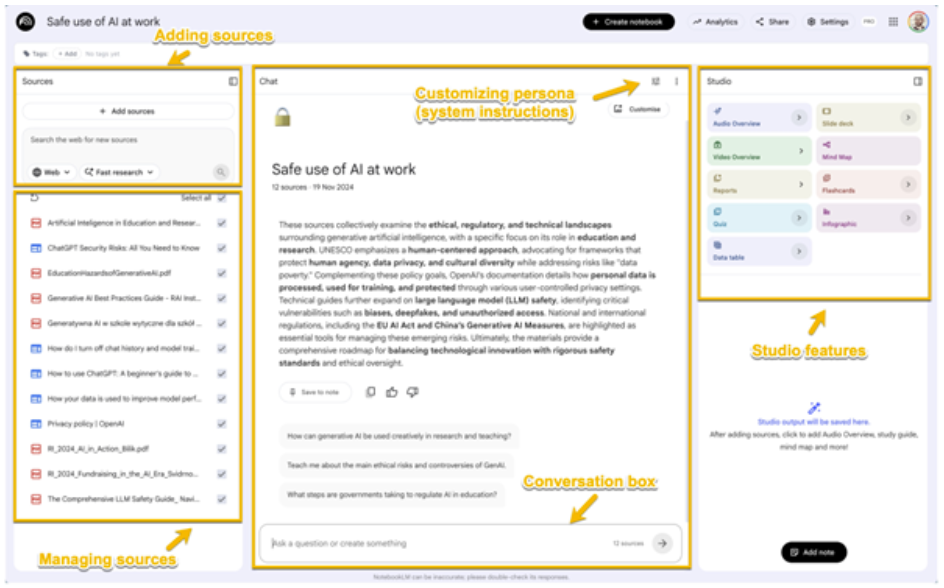
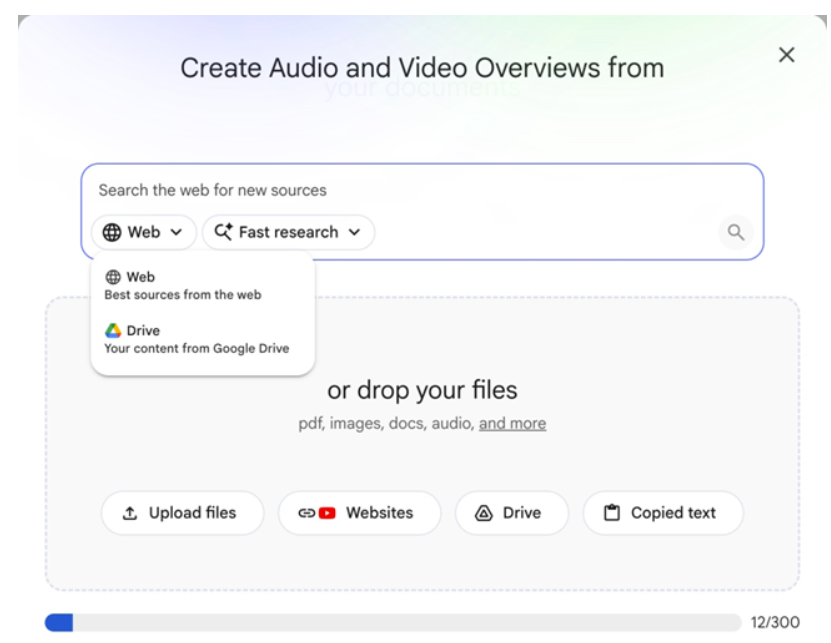
Fuentes
Materiales: En el panel Fuentes, te permite añadir diversos tipos de documentos, entre los que se incluyen archivos de texto, archivos de Google Drive, documentos de Google Docs, archivos PDF, archivos TXT, presentaciones de Google Slides y enlaces a vídeos de YouTube. Una vez que los hayas subido, y tras un breve periodo de procesamiento durante el cual se transcriben los vídeos y el audio, la herramienta podrá empezar a responder preguntas y a reaccionar a las indicaciones.
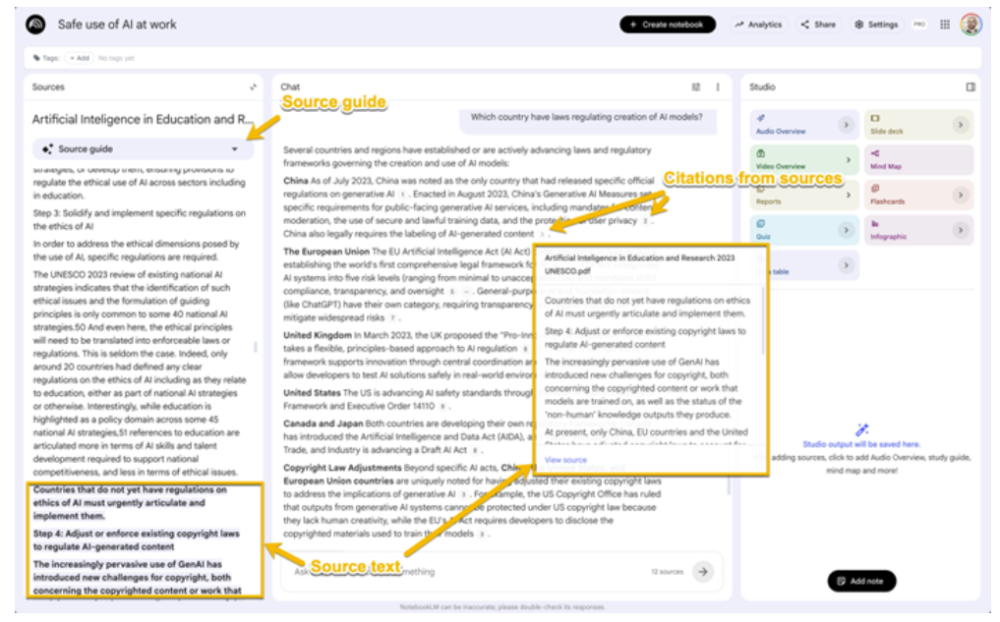
Guía de fuentes: Cada fuente cuenta con su propia guía de fuentes, a la que puedes acceder haciendo clic en la fuente. Este es un resumen generado automáticamente de ese documento y merece la pena leerlo antes de empezar a introducir las indicaciones. Te permite comprobar rápidamente si la herramienta ha interpretado correctamente el contenido de cada archivo.
Gestión de fuentes: También puedes eliminar archivos de tus fuentes o activar y desactivar archivos concretos para limitar el alcance de la conversación a materiales específicos dentro de la base de conocimientos general.
Panel Chat
Citas: referencias con números pequeños (en cada respuesta) que remiten directamente a los pasajes concretos de los documentos de origen en los que se basa la respuesta. Al hacer clic en una cita, puedes ir al pasaje correspondiente, comprobar si la respuesta es correcta y utilizar la información de la fuente como referencia fuera de la herramienta.
Instrucciones: La herramienta ofrece dos formas de darle instrucciones. La personalización a nivel de cuaderno te permite hacer clic en el icono de ajuste situado en la esquina superior derecha del panel de chat para abrir el panel «Configurar chat». Allí puedes seleccionar el modo Personalizado e introducir instrucciones del sistema de hasta 10 000 caracteres. Esta configuración se aplica a todas las conversaciones y a todas las salidas de Studio. También puedes seleccionar opciones predefinidas como Predeterminada y Guía de aprendizaje y ajustar la longitud de la respuesta. Las instrucciones puntuales que se escriben directamente en el cuadro de chat solo afectan a la respuesta actual, tal y como ocurriría en cualquier otro chatbot con IA.
El panel Studio
El panel Studio es donde Gemini Notebook añade nuevas herramientas para comunicarse y compartir conocimientos a partir de tus fuentes y conversaciones.
Resúmenes: Puedes generar un resumen de audio, que consiste en una conversación sintetizada al estilo de un podcast entre dos presentadores de IA que comentan tus fuentes, o un resumen en vídeo, que ofrece un resumen visual animado.
Otros formatos: También puedes crear diversos formatos de informes, como las preguntas frecuentes (FAQ), que resultan útiles para la incorporación de nuevos empleados y situaciones similares, así como documentos informativos y guías de estudio. Los mapas mentales son útiles para explorar los temas que se tratan en tus fuentes.
Formatos complejos (limitaciones): Las infografías, que se basan en modelos de generación de imágenes, y las tablas de datos son más complejas. Aunque pueden generar resultados impresionantes, merece la pena personalizarlos con indicaciones antes de generar la versión final, sobre todo porque los resultados multimedia están limitados en las cuentas gratuitas.
Por qué y cómo utilizarlo en las organizaciones
Todas las organizaciones acumulan con el tiempo una cantidad considerable de conocimientos documentados: informes, evaluaciones, solicitudes de subvenciones, documentos estratégicos, actas de la junta directiva, materiales de formación y políticas. Gemini Notebook puede mejorar tanto la investigación como la reutilización de la información contenida en estas fuentes.
En la práctica, puedes comprender los temas y conclusiones clave de un informe en cuestión de minutos, en lugar de pasar horas leyéndolo íntegramente, sin dejar de poder comprobar si las respuestas generadas por la IA coinciden con el material original.
La herramienta resulta especialmente útil cuando se trabaja con varias fuentes. Puedes subir diez documentos de diferentes años, escritos por diferentes autores y en diferentes formatos, y realizar consultas en todos ellos a la vez. Una vez que dispongas de respuestas o datos detallados y bien fundamentados, puedes transferir el resultado a otras herramientas de IA con mayores capacidades de redacción para perfeccionarlo aún más.
Caso de uso: Elaboración de una propuesta de subvención
Un caso de uso típico de Gemini Notebook sería subir documentación sobre subvenciones, como convocatorias de propuestas, documentos orientativos, términos y condiciones y materiales relacionados, junto con tus propias notas, propuestas de subvención anteriores o descripciones de programas. Una vez que dispongas de estas fuentes, podrás utilizar esta herramienta para comprobar la coherencia entre las actividades del programa, los plazos y los requisitos de una nueva solicitud de subvención, o para analizar informes anteriores y extraer datos comparativos.
Vídeo 1: Cómo utilizar Gemini Notebook (antes NotebookLM) en las organizaciones de la sociedad civil: Cómo redactar una propuesta de subvención
Caso de uso: Elaboración de materiales de incorporación para voluntarios
Por otro lado, las funciones de Studio pueden ofrecer una forma sencilla de crear múltiples formatos para compartir conocimientos a nivel interno, como materiales de incorporación, recursos de formación y otros contenidos de aprendizaje. Aunque los resúmenes de audio sean la función que más llame la atención, conviene partir de la propia necesidad de aprendizaje: ¿qué necesita tu público comprender, practicar o recordar? Partiendo de ahí, puedes generar diferentes formatos para diversos fines, como resúmenes de audio, explicaciones visuales o actividades de evaluación de conocimientos.
También cabe destacar que los cuadernos se pueden compartir, lo que permite que varios miembros del equipo trabajen con el mismo conjunto de documentos. Puedes compartir un enlace de colaboración con otras personas de tu organización, de modo que no sea necesario intercambiar archivos individuales y podáis analizar el material juntos.
Vídeo 2: Cómo utilizar GeminiNotebook (antesNotebookLM) en las organizaciones de la sociedad civil: Incorporación de voluntarios
Ejercicio práctico: Pruébalo tú mismo y aprende a evaluar los resultados
Aquí tienes un ejercicio práctico adicional que también puedes utilizar como lista de comprobación para evaluar de forma crítica los resultados de Gemini Notebook. Esta es la habilidad que hace que cada uso posterior de la herramienta sea más fiable.
Paso 1: Crea el cuaderno y consulta la guía de fuentes
Empieza con un conjunto de documentos de acceso público, como las publicaciones o los datos de tu organización. Sube los documentos a Gemini Notebook. Antes de escribir nada en el chat, abre la guía de fuentes de cada archivo y lee el resumen generado automáticamente.
Esta es tu primera comprobación de calidad: ¿refleja el resumen con exactitud lo que dice realmente el documento? ¿Hay alguna sección que parezca haberse pasado por alto, malinterpretado o leído erróneamente?
Consejo: Antes de subir el contenido, utiliza una herramienta de IA general, como Gemini, para realizar una comprobación rápida de cualquier fuente externa que tengas previsto incluir, como informes de investigación, estadísticas o documentos normativos. Pregúntate si el documento sigue considerándose relevante en tu campo y si hay fuentes más recientes o con mayor autoridad que merezca la pena añadir.
Un cuaderno creado a partir de fuentes obsoletas o incompletas generará respuestas obsoletas o incompletas y es posible que ese problema no resulte evidente una vez que se esté trabajando con la herramienta.
Notas finales
Gemini Notebook se actualiza con frecuencia, así que si algo de lo que se describe en este tutorial te parece diferente al abrirlo, consulta las notas oficiales de la versión.
Antes de utilizarlo en cualquier proyecto subvencionado o en un documento entregable, comprueba si tu entidad financiadora y tu propia organización cuentan con una política de uso de la IA. Cada vez son más las entidades financiadoras públicas que exigen que se revele el uso de la IA y algunas pueden restringir o prohibir su uso en las solicitudes.
Utiliza la herramienta para aquellas tareas en las que realmente te ayude y mejore tu trabajo. La automatización total de tareas fundamentales, como la redacción de propuestas de subvención, conlleva el riesgo de que una dependencia excesiva de la IA pueda provocar la pérdida de las habilidades de pensamiento crítico necesarias para este tipo de trabajo.
Paso 2: Haz las preguntas de prueba
Pide algo concreto que ya sepas que figura en uno de tus documentos, para que puedas comparar la cita que ofrece la herramienta con lo que tú ya sabes y con el propio archivo original. No te limites a buscar expresiones similares, sino que presta atención también a las conclusiones precisas y a cualquier matiz que se haya simplificado en exceso o que falte y que pueda resultar importante para tu trabajo.
Pide al modelo que relacione la información de varios documentos. Por ejemplo: «¿En qué se diferencia el enfoque descrito en el documento estratégico de lo que se llevó a la práctica, según el informe de evaluación?»
Lee la respuesta con espíritu crítico, buscando de nuevo matices que puedan faltar, afirmaciones sin fundamento o contradicciones entre los documentos y la respuesta de Gemini Notebook. Si no estás satisfecho, utiliza esto como base para dar instrucciones más específicas y comentarios al modelo.
Consejo: Si sabes que tus documentos contienen contradicciones o diferencias que deseas o necesitas analizar, sé muy concreto al respecto. Por ejemplo: «¿Hay algún documento de los que se han subido que se contradiga con respecto a este tema?» La mayoría de los LLM tienden a suavizar las tensiones, a menos que se les indique explícitamente que las busquen.
Pregunta algo que sepas que no figura en ninguno de los documentos subidos. Gemini Notebook debería indicarte claramente que la información no está disponible en sus fuentes.
Paso 3: Genera un resultado de Studio y compáralo con tus fuentes
Crea un mapa mental o un documento informativo desde Studio. Antes de leer el resultado, anota entre tres y cinco aspectos que esperes que se traten, basándote en tu propio conocimiento de los documentos. A continuación, lee el resultado y compáralo con lo que esperabas.
Presta especial atención a la ausencia de temas o datos concretos y utiliza esta información como retroalimentación a la hora de proporcionar más instrucciones a la herramienta.
Paso 4: Utiliza otra herramienta para comprobar el resultado (solo para fuentes externas)
Cuando trabajes con fuentes públicas, pega el resultado de Studio en otro LLM, como Gemini, utilizando una indicación como esta:
«Lee el siguiente documento. Enumera todas las afirmaciones que te parezcan vagas o sin fundamento y señala cualquier pregunta importante que pueda plantearse el lector y a la que este documento no responda. Investiga los datos y hechos mencionados y aporta fuentes que los confirmen o los contradigan».
Utiliza la respuesta como revisión. ¿Las lagunas detectadas se corresponden con elementos que estaban presentes en tus fuentes pero que la herramienta no ha recogido?
Paso 5: No te olvides nunca de tu propio pensamiento crítico
No te consideres alguien que comprueba si la IA ha hecho su trabajo, sino alguien responsable del contenido y de cualquier acción o decisión que se tome posteriormente basándose en los resultados de esa IA. Ni Gemini Notebook ni ninguna otra herramienta basada en un LLM puede saber que el informe de evaluación que has subido se redactó bajo presión y puede contener datos incorrectos o conclusiones cuestionables. No puede saber que el documento estratégico refleja una orientación de la que la organización se ha alejado desde entonces. Tu memoria institucional, tu contexto relacional y tu criterio profesional son fundamentales.
Tu opinión nos importa
¿Qué te ha parecido este tutorial? ¡Dedica 30 segundos a compartir tus comentarios y ayúdanos a crear contenidos significativos para la sociedad civil!

El tutorial se actualizó el 31 de julio para reflejar los últimos avances. Aunque el tutorial sigue siendo válido, es importante señalar que NotebookLM pasó a llamarse Gemini Notebook.
Exención de responsabilidad
Este recurso se ha elaborado como parte del proyecto IA para el cambio social, dentro de Digital Activism Programde TechSoup, con el apoyo de Google.org.
El autor ha utilizado la IA para crear este contenido. No obstante, todo el artículo ha sido redactado, revisado y corregido por el autor y el equipo de TechSoup.
Las herramientas de IA están evolucionando rápidamente y, aunque hacemos todo lo posible por garantizar la validez del contenido que ofrecemos, es posible que, en ocasiones, algunos elementos ya no estén actualizados. Si detectas que algún dato está desactualizado, por favor, avísanos en content@techsoup.org